今日ここが一番むずかしいですw
Pythonを使いますが、ここを乗り越えれば後は穴埋め問題形式です。
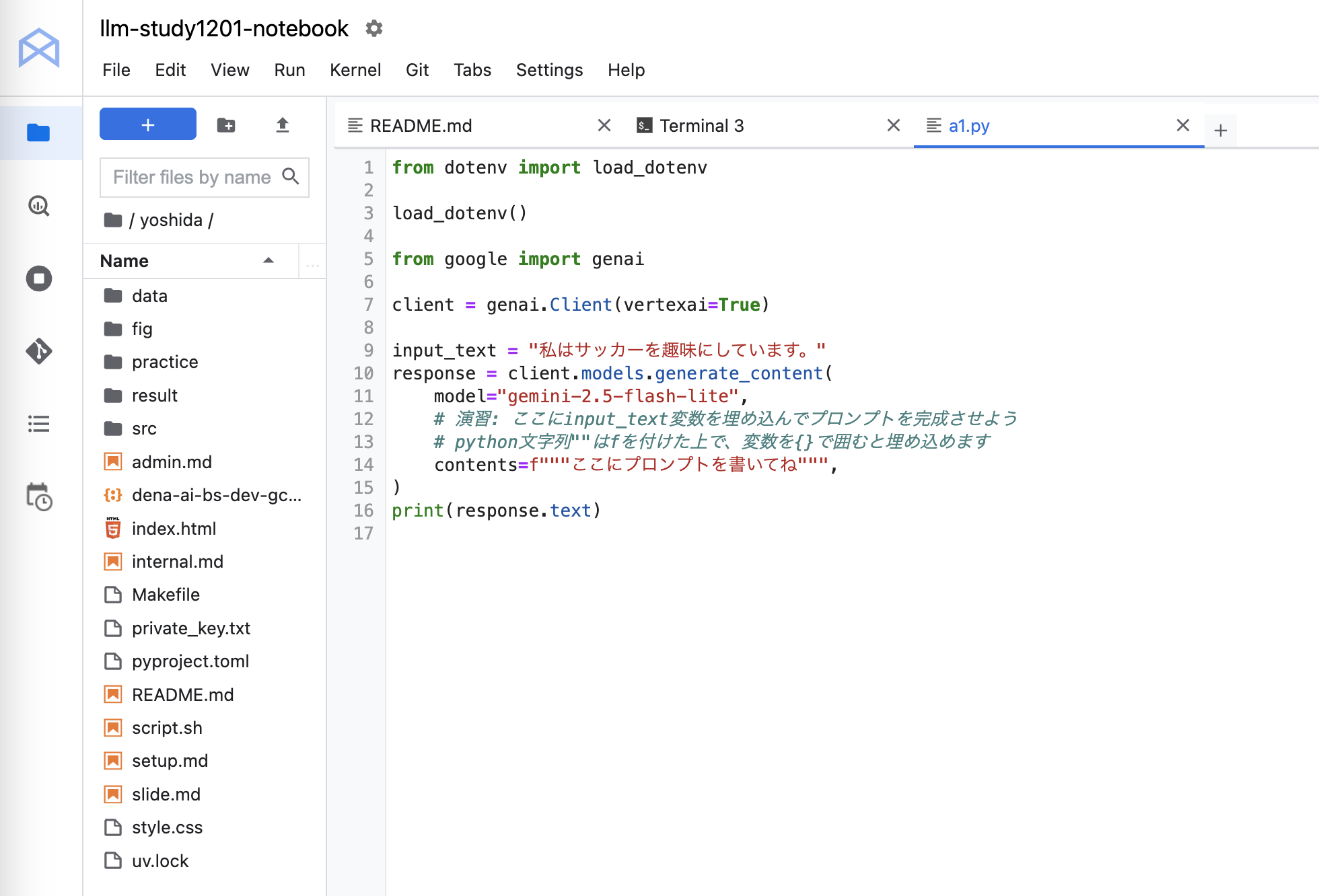
GCPのVertex AI Geminiを使います。
普段はキーの管理の複雑性から、自分自身の認証情報でAPIを呼ぶ方法を案内している:
gcloud auth login
gcloud auth application-default login
のですが、今回は運営の都合上APIキーをSlackで配布します。(勉強会終了後、使えなくなります。)
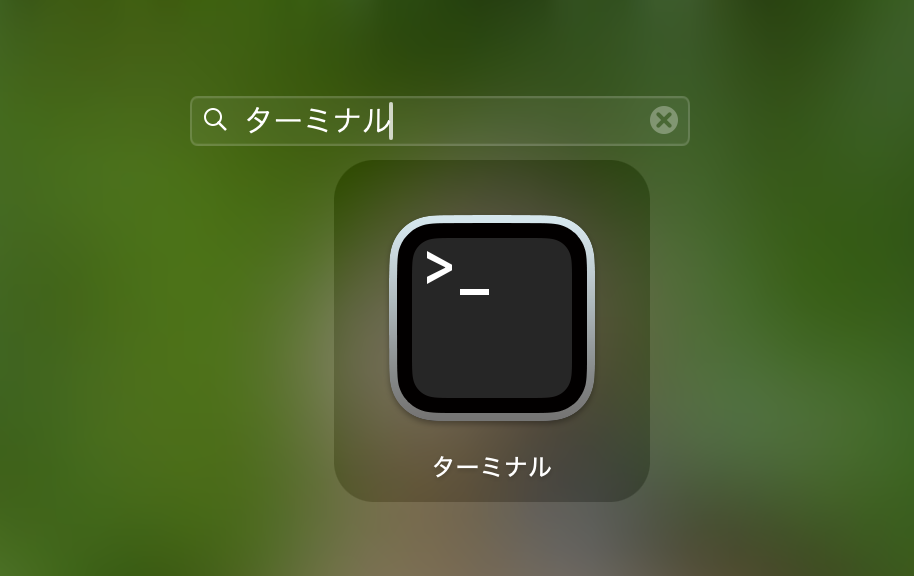
コマンドの実行には「ターミナル」を使います。
ターミナル上で次を実行してください。
cd ~/Downloads/llm-study/
cp .env.sample .env
uvのインストール:
curl -LsSf https://astral.sh/uv/install.sh | sh
uv python install 3.11
uv sync
環境変数の設定:
.envというファイルを次のように修正してください:
GOOGLE_APPLICATION_CREDENTIALS="ここにSlackからダウンロードしたAPIキーのjsonのパスを記入してください"
LLMを叩く:
uv run python src/check.py
 このようにLLMに関する説明が出るところまでいけば完了!
どうしても環境構築できない方はクラウド上のNotebook環境を案内しますので、Slackで伝えてください。
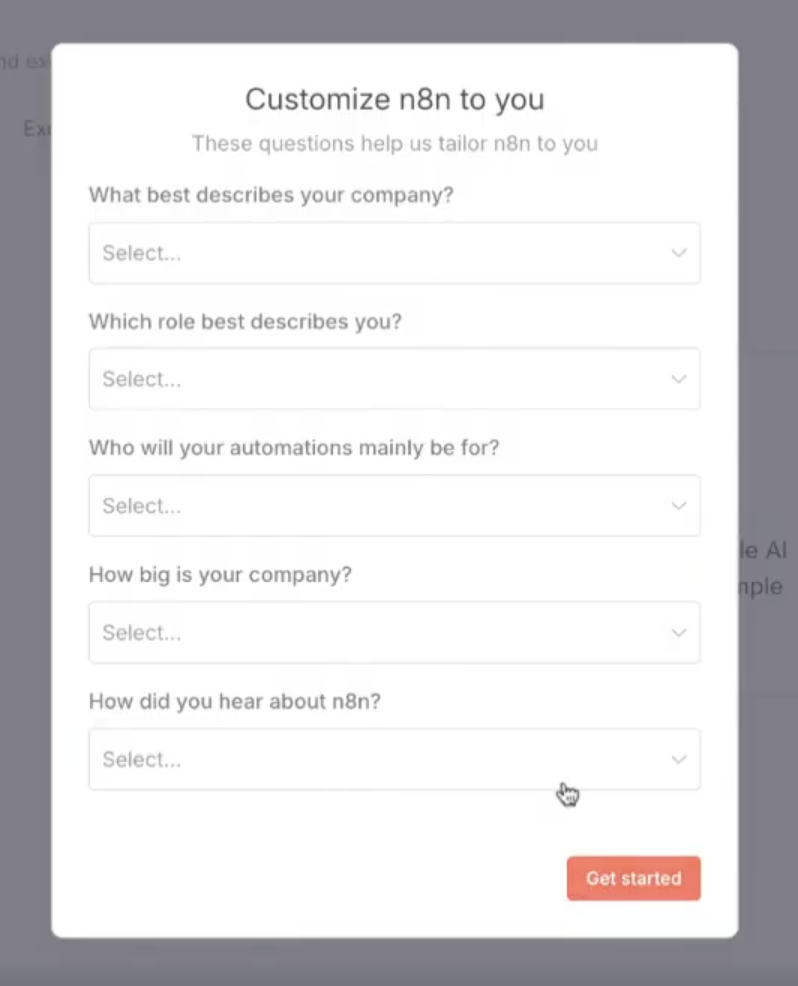
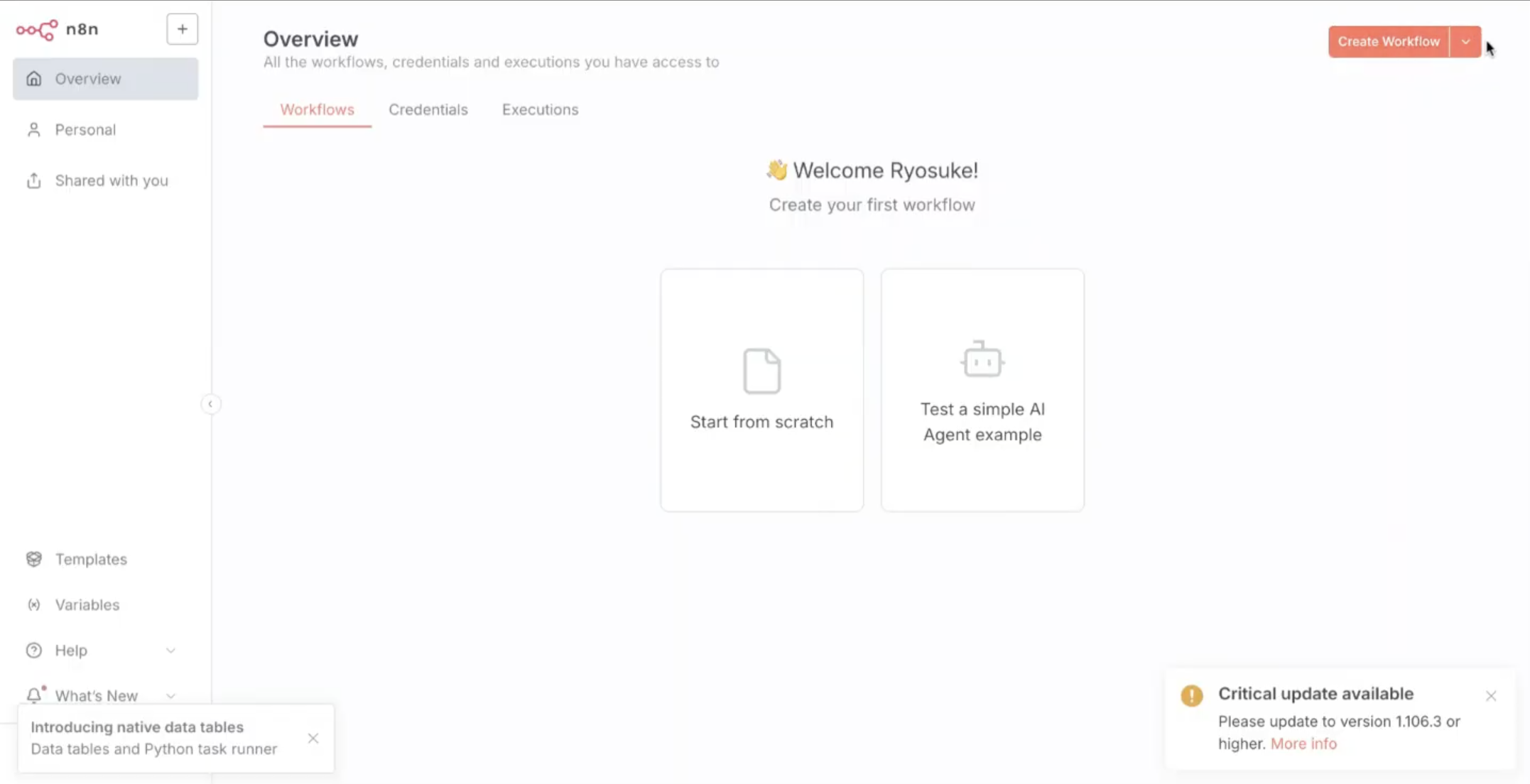
時間余った人は以下を進めてください(演習の最後でやるので時間無かった人は後でOK)
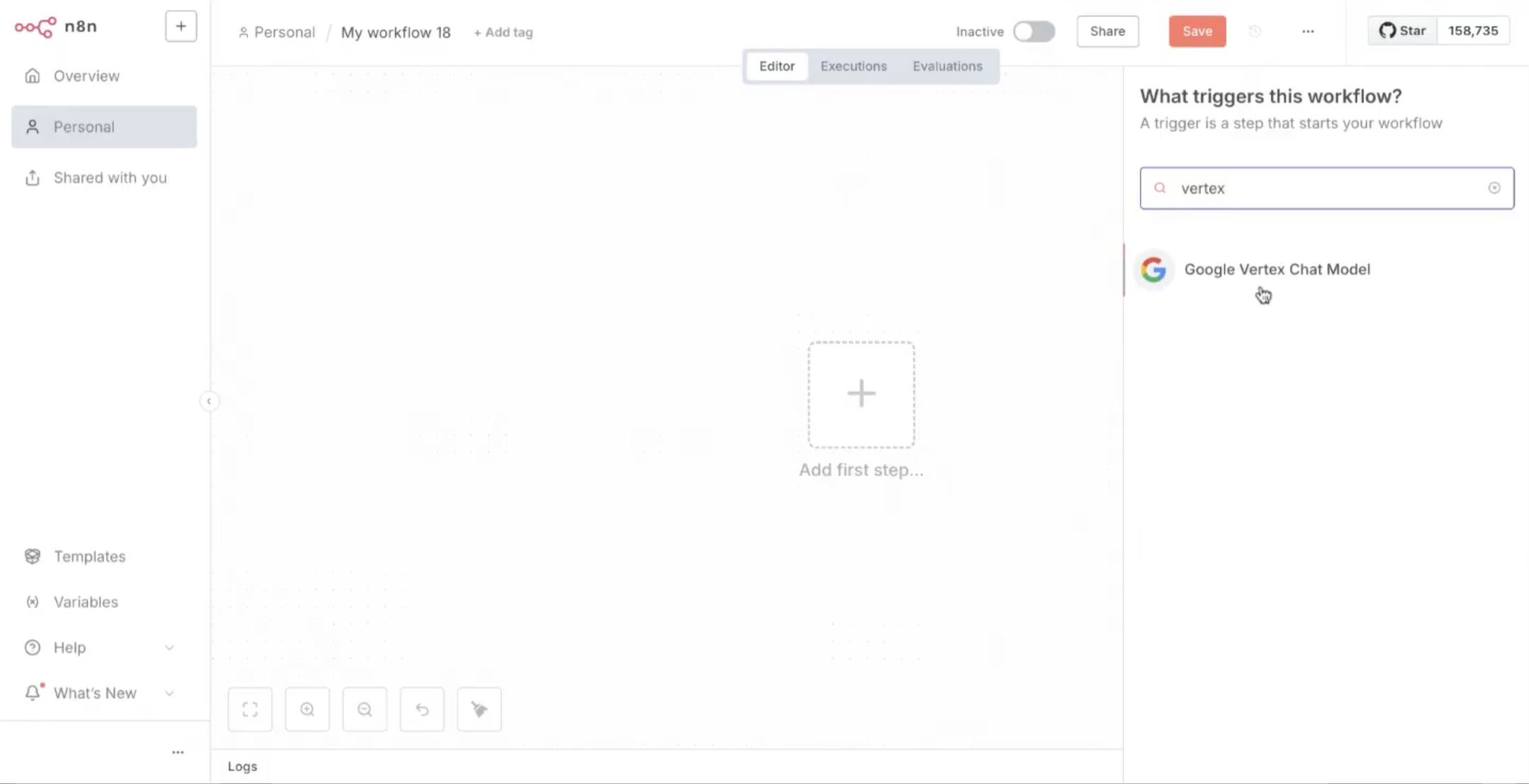
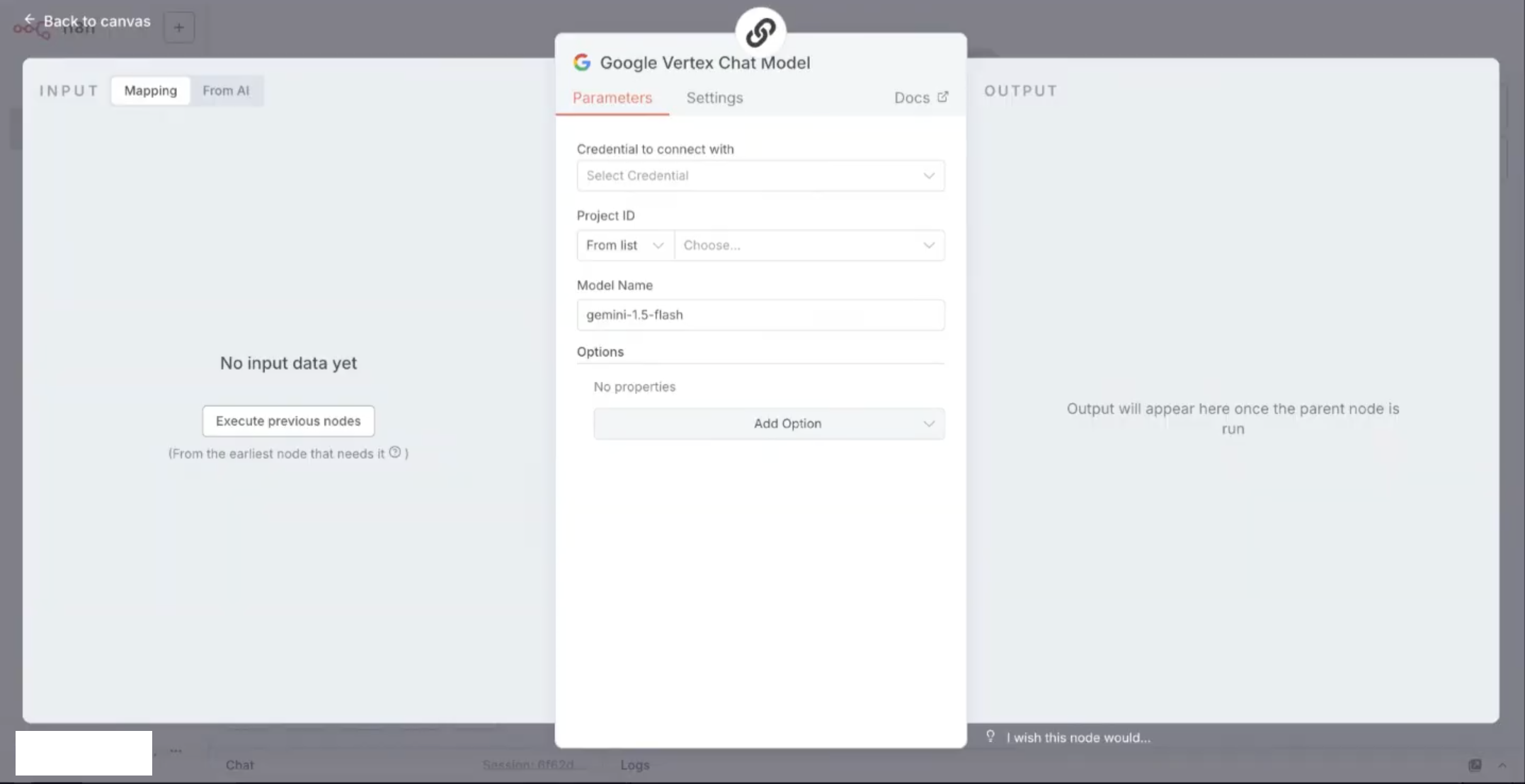
client_emailで埋めてください
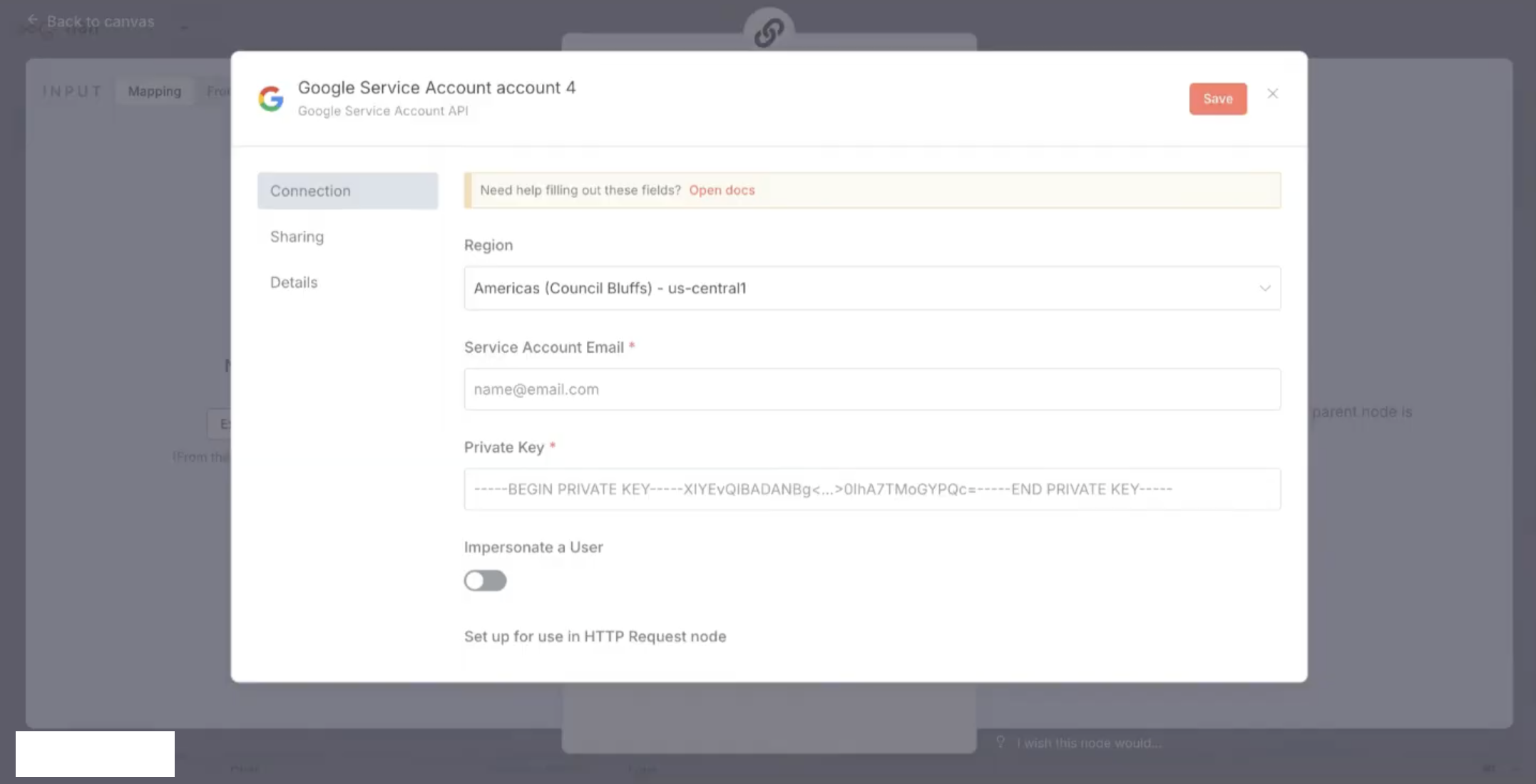
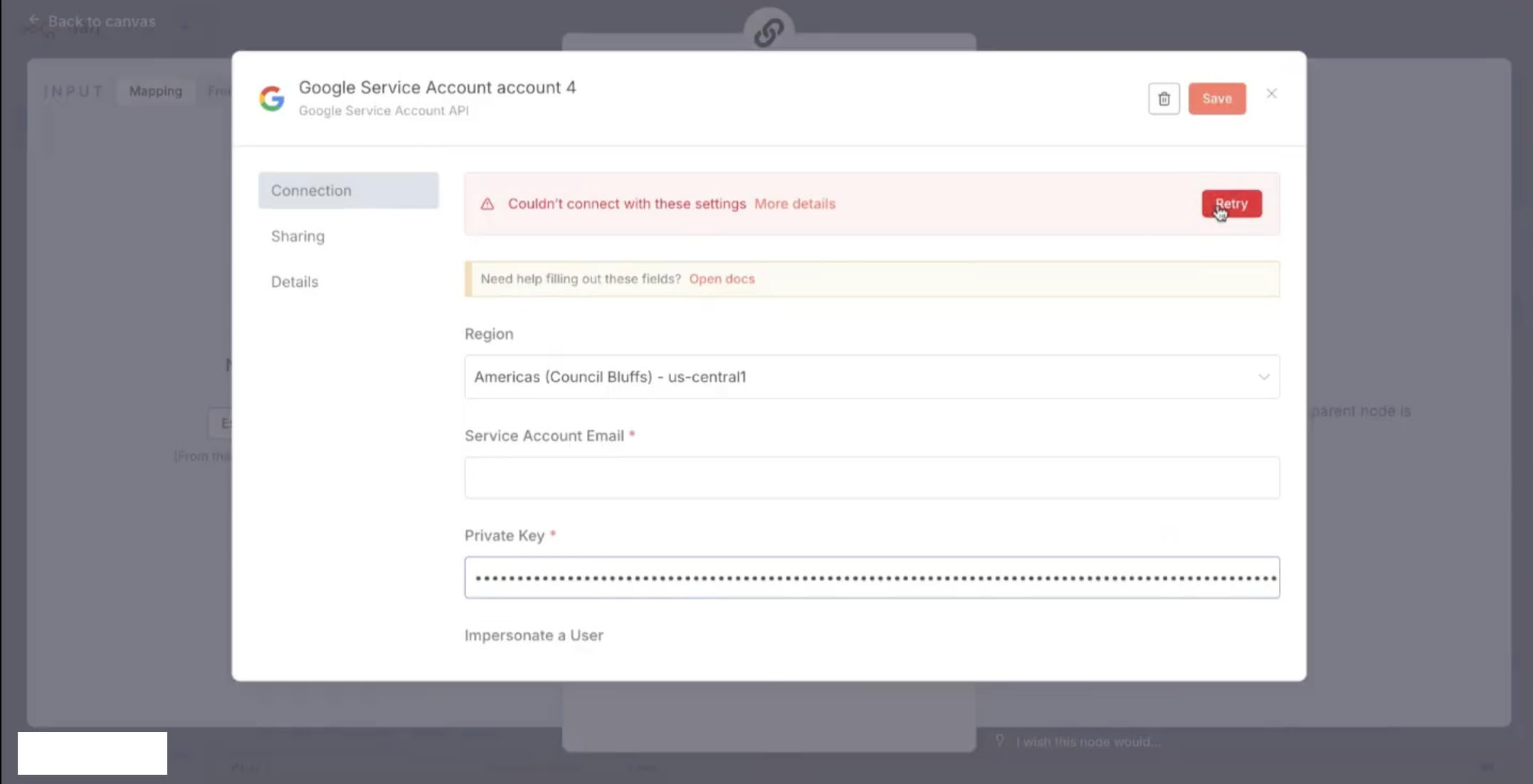
private_keyで埋めてください
(-----BEGIN PRIVATE KEY-----から-----END PRIVATE KEY-----\nまで全部含めます)
project_idをプルダウンから選べる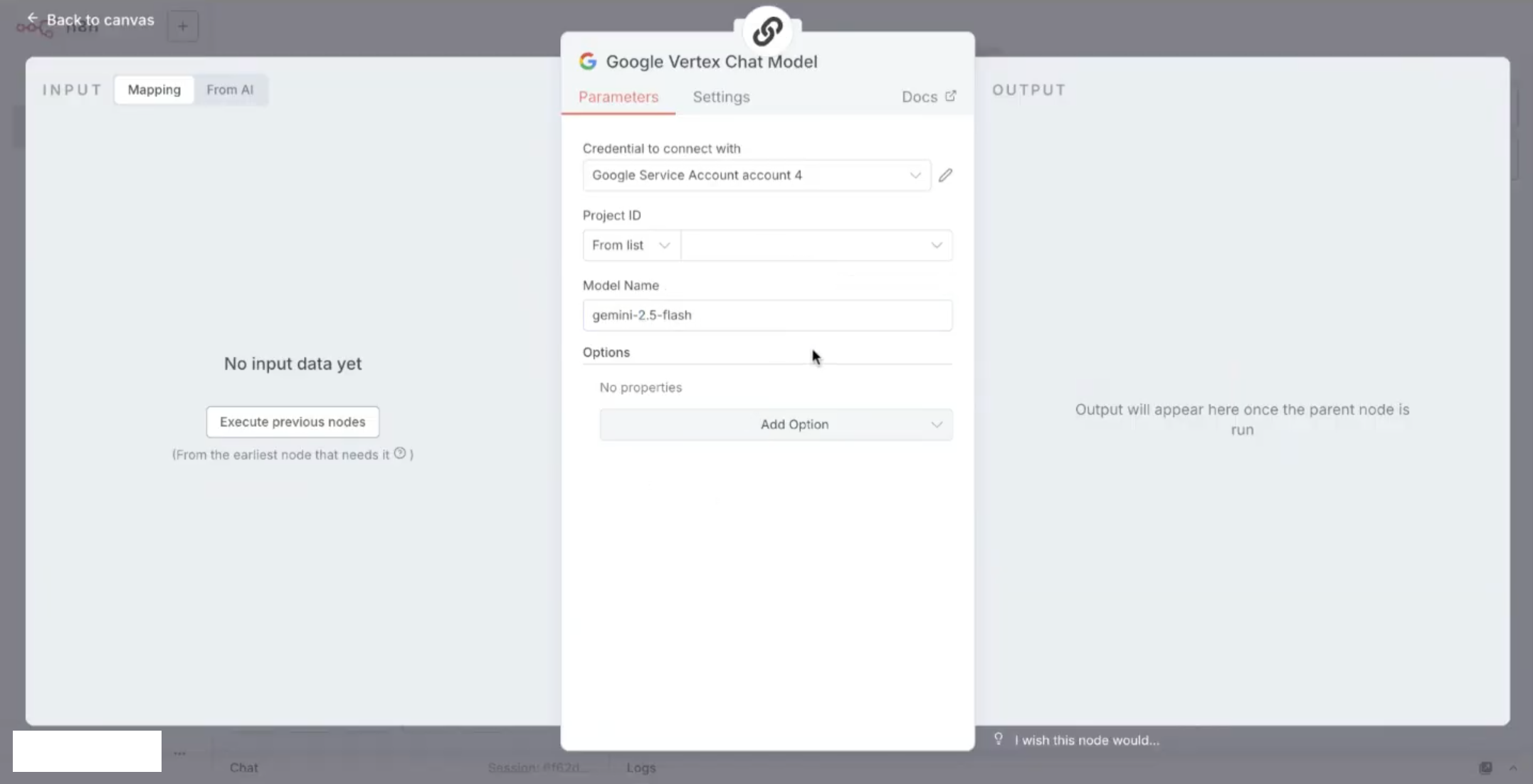
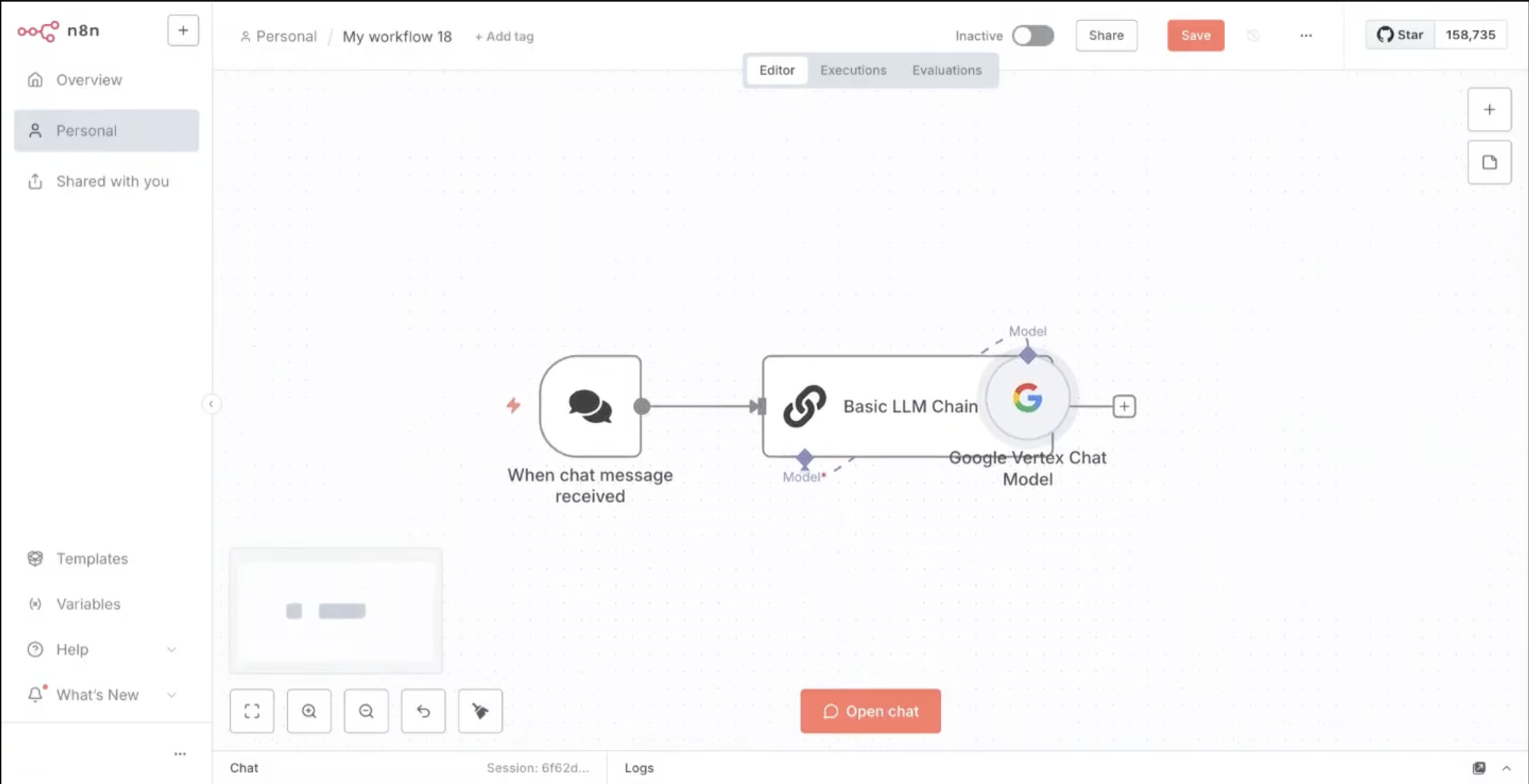
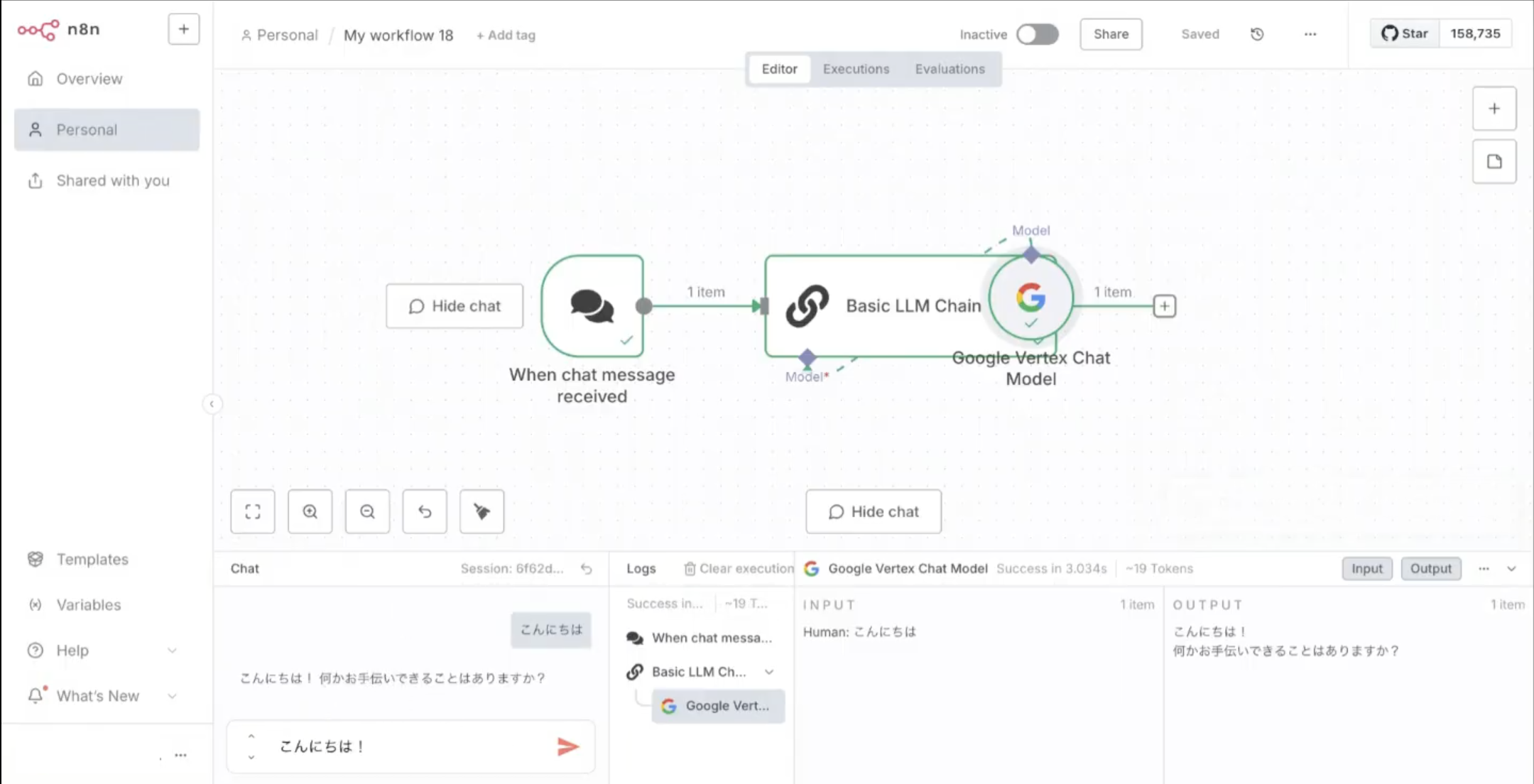
権限付与するので連絡ください。
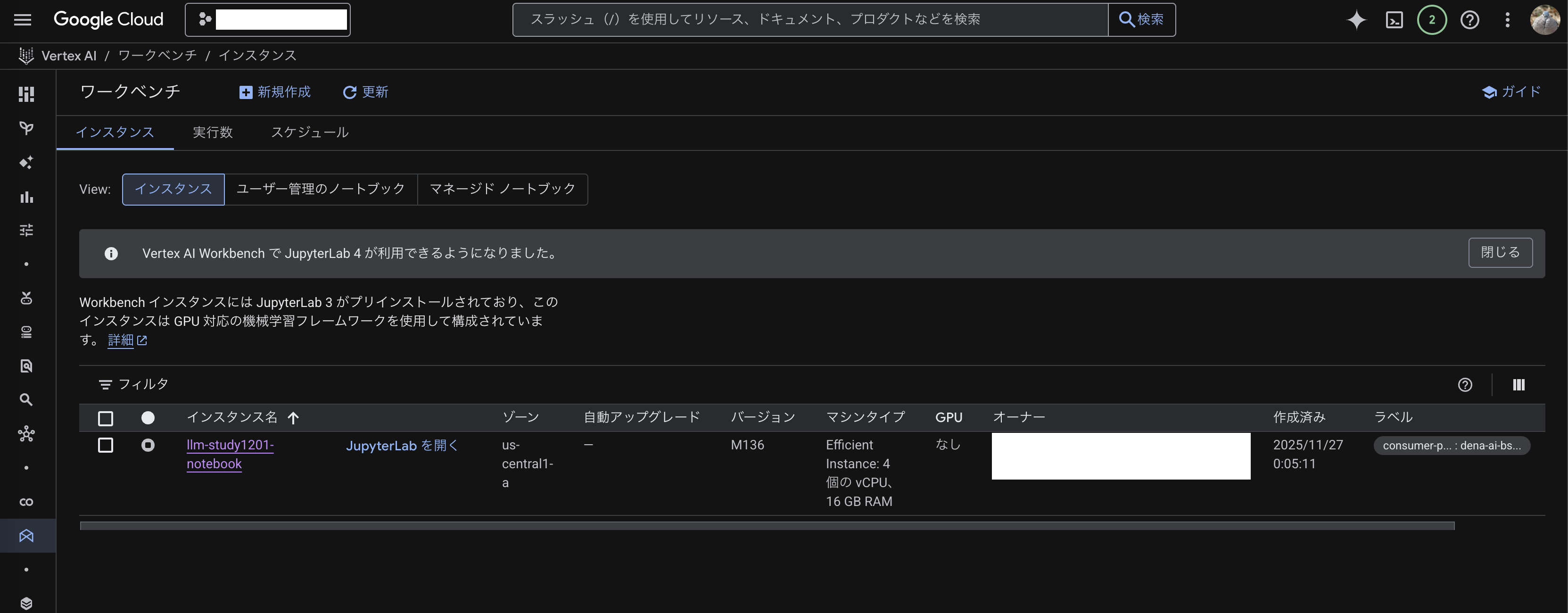
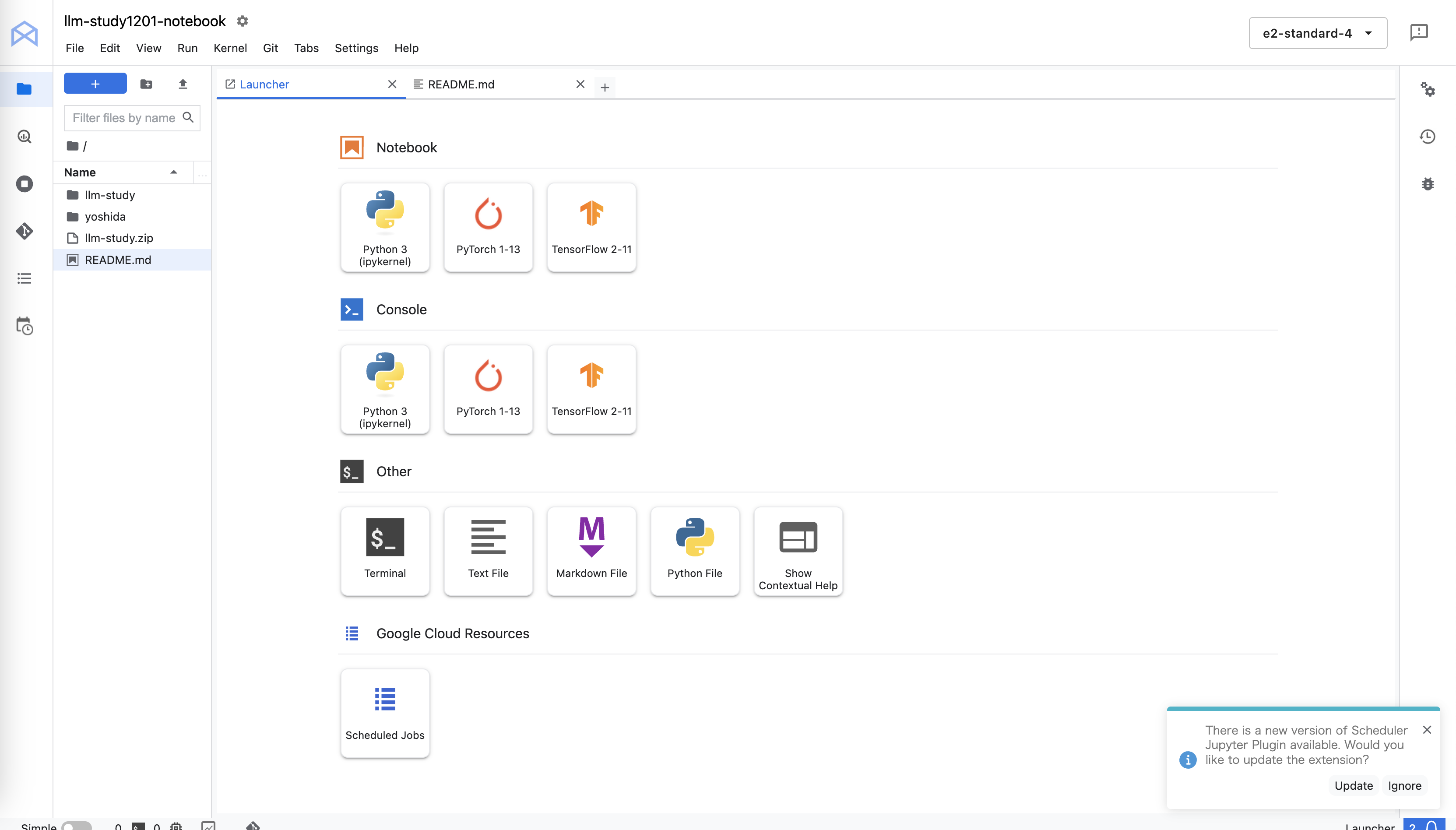
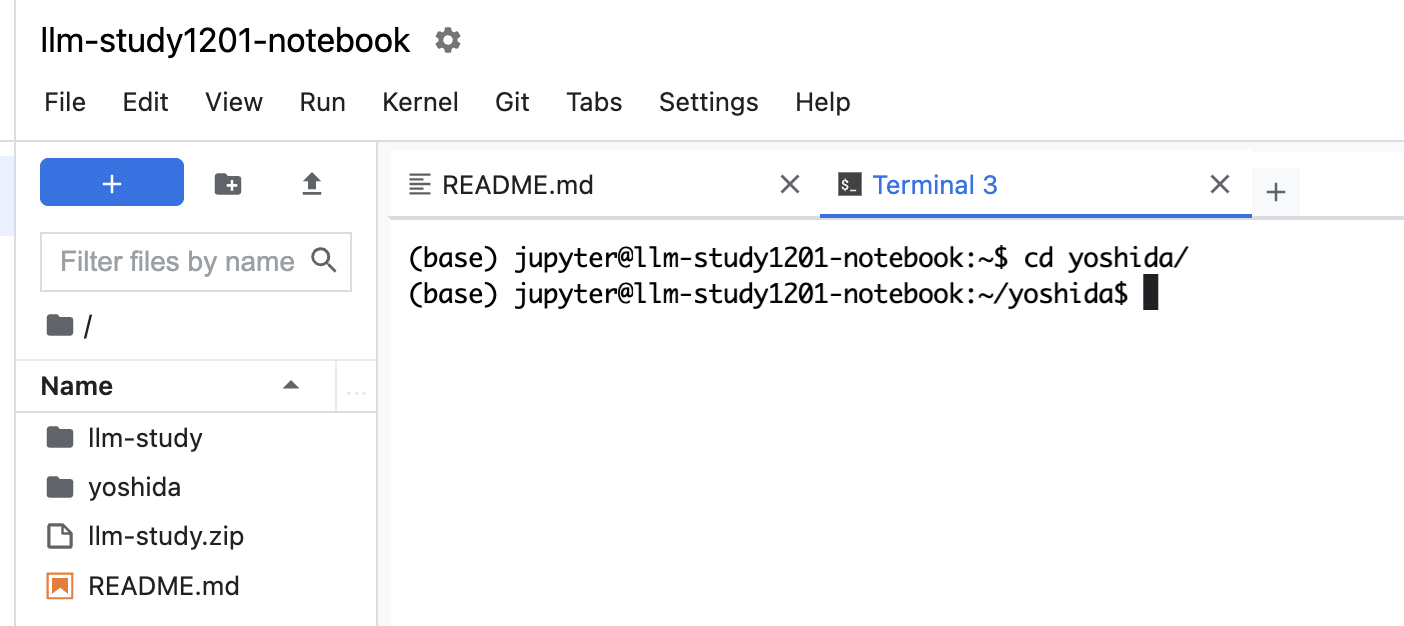
cp -r llm-study/ your-name/
your-nameはあなたの名前など他の人と被らない名前をアルファベットで書いてください(例: yoshida)cd your-name/
uv run python src/check.py